
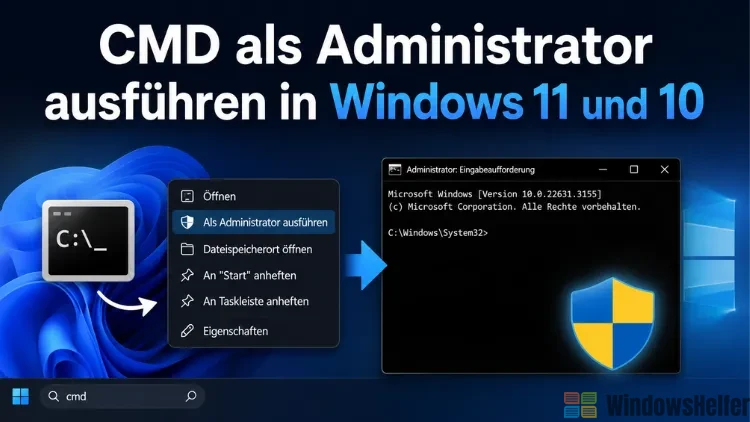
Die Eingabeaufforderung gehört zu den Werkzeugen, die ich seit Jahrzehnten regelmäßig nutze – sei es für Netzwerkdiagnosen, Systemreparaturen oder einfach um schnell einen Befehl abzusetzen. Viele dieser Befehle funktionieren aber nur, wenn die CMD mit administrativen Rechten läuft.
Ohne diese Berechtigung verweigert Windows bestimmte Aktionen schlicht und gibt eine Fehlermeldung wie „Zugriff verweigert“ aus. In diesem Artikel zeige ich Ihnen mehrere Wege, wie Sie die Eingabeaufforderung als Administrator starten – sowohl in Windows 11 als auch in Windows 10.
Über das Startmenü öffnen
Der gängigste Weg führt über das Startmenü. Klicken Sie auf die Windows-Taste oder das Startmenü-Symbol und geben Sie „cmd“ oder „Eingabeaufforderung“ ein. Sobald der Treffer erscheint, klicken Sie nicht direkt darauf, sondern mit der rechten Maustaste darauf. Im Kontextmenü wählen Sie anschließend „Als Administrator ausführen“.
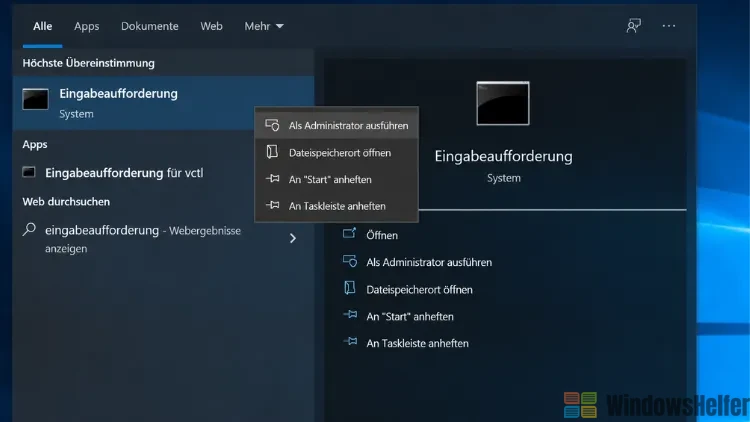
Daraufhin meldet sich die Benutzerkontensteuerung (UAC) zu Wort und fragt, ob Sie der App erlauben möchten, Änderungen am Gerät vorzunehmen. Bestätigen Sie dies mit „Ja“. In meiner Erfahrung übersehen viele Nutzer diesen Dialog gar nicht, sondern bestätigen ihn aus Gewohnheit – ich rate aber dazu, kurz zu prüfen, ob tatsächlich „Eingabeaufforderung“ als Programmname angezeigt wird, bevor Sie zustimmen. So vermeiden Sie, dass sich ein schädliches Programm über eine gefälschte UAC-Abfrage einschleicht.
Unter Windows 11 können Sie alternativ auch das Startmenü öffnen, mit der rechten Maustaste auf den Eintrag „Eingabeaufforderung“ in der Liste der zuletzt verwendeten oder angehefteten Apps klicken und dort ebenfalls „Als Administrator ausführen“ wählen, sofern der Eintrag dort sichtbar ist.
Per Tastenkombination direkt aus dem Startmenü
Eine schnellere Methode, die ich persönlich am häufigsten verwende: Öffnen Sie das Startmenü, tippen Sie „cmd“ ein, und drücken Sie dann Strg + Umschalt + Eingabe anstelle der normalen Eingabetaste. Windows startet die Eingabeaufforderung dadurch sofort mit erhöhten Rechten, und Sie sparen sich den Klick auf den Kontextmenüeintrag. Diese Tastenkombination funktioniert identisch in Windows 10 und Windows 11.
Über das Schnellzugriffsmenü (Win+X)
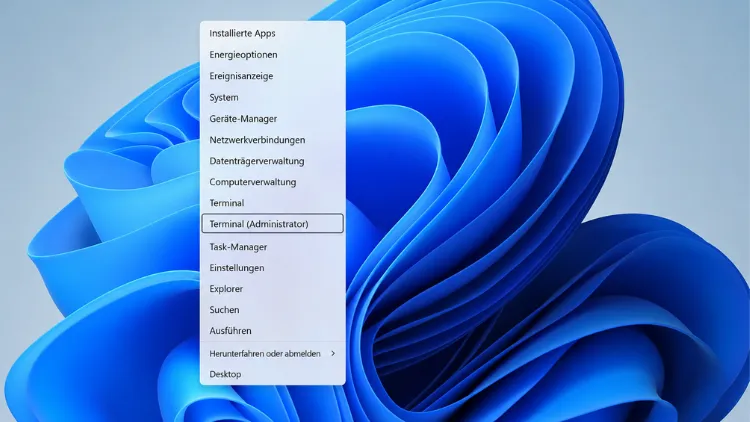
Windows bietet ein weiteres praktisches Menü, das Sie mit der Tastenkombination Windows-Taste + X öffnen, oder indem Sie mit der rechten Maustaste auf das Startmenü-Symbol klicken. Hier hat sich zwischen den Windows-Versionen einiges geändert: Während Windows 10 in diesem Menü standardmäßig den Eintrag „Eingabeaufforderung (Administrator)“ anzeigte, hat Microsoft diesen in aktuellen Windows-11-Versionen durch „Terminal (Administrator)“ ersetzt.
Das Windows-Terminal öffnet dabei standardmäßig PowerShell, lässt sich aber auch auf die klassische Eingabeaufforderung umstellen, oder Sie geben innerhalb des Terminals einfach „cmd“ ein, um eine CMD-Instanz zu starten.
Wer unter Windows 10 das klassische Verhalten wiederherstellen oder unter Windows 11 lieber direkt zur CMD greifen möchte, findet daher den zuverlässigsten Weg über das Startmenü oder den Task-Manager, die ich im Folgenden noch beschreibe.
Über den Task-Manager
Falls die Eingabeaufforderung gerade beendet wurde oder Sie ohnehin schon im Task-Manager arbeiten, lässt sich von dort aus ebenfalls eine administrative CMD starten. Öffnen Sie den Task-Manager über Strg + Umschalt + Esc, klicken Sie auf „Datei“ beziehungsweise „Neue Aufgabe ausführen“ und geben Sie „cmd“ in das Feld ein. Setzen Sie anschließend das Häkchen bei „Diese Aufgabe mit Administratorrechten erstellen“ und bestätigen Sie mit „OK“.
Über den Datei-Explorer
Eine weitere Möglichkeit, die viele übersehen: Navigieren Sie im Datei-Explorer zum Ordner C:\Windows\System32, suchen Sie dort die Datei cmd.exe, klicken Sie mit der rechten Maustaste darauf und wählen Sie „Als Administrator ausführen“. Dieser Weg eignet sich besonders, wenn Sie die CMD aus einem bestimmten Arbeitsverzeichnis heraus starten möchten – dazu navigieren Sie einfach vorher in den gewünschten Ordner.
Erweiterte Methode: Über die Ausführen-Dialogbox
Wer es noch direkter mag, nutzt die Ausführen-Dialogbox. Drücken Sie Windows-Taste + R, geben Sie „cmd“ ein und drücken Sie dann Strg + Umschalt + Eingabe statt einfach nur Enter. Auch hier erscheint die UAC-Abfrage, die Sie bestätigen müssen.
Erweiterte Methode: Per PowerShell-Befehl starten
Falls Sie bereits in einer PowerShell-Sitzung arbeiten und von dort eine administrative CMD öffnen möchten, funktioniert das mit folgendem Befehl:
Start-Process cmd -Verb RunAs
Dieser Befehl löst ebenfalls die UAC-Abfrage aus und startet anschließend eine neue Eingabeaufforderung mit erhöhten Rechten.
Warum überhaupt Administratorrechte nötig sind
Windows trennt seit der Einführung der Benutzerkontensteuerung in Windows Vista konsequent zwischen normalen und administrativen Prozessen, selbst wenn Sie mit einem Administratorkonto angemeldet sind. Diese Trennung – das sogenannte Admin Approval Mode-Prinzip – soll verhindern, dass Schadsoftware unbemerkt systemweite Änderungen vornimmt, nur weil ein Programm im Hintergrund mit denselben Rechten läuft wie der angemeldete Nutzer. Befehle, die Systemdateien verändern, Dienste steuern oder tief in die Registry eingreifen, benötigen deshalb explizit erhöhte Rechte. Genau aus diesem Grund scheitern Befehle wie sfc /scannow oder Eingriffe in geschützte Systemordner, wenn Sie die CMD ohne Administratorrechte starten.
Ein Praxishinweis von mir: Lassen Sie eine administrative Eingabeaufforderung nicht dauerhaft offen, wenn Sie sie nicht mehr brauchen. Gerade auf Systemen, die Sie auch für alltägliche Aufgaben nutzen, erhöht ein offenes Admin-Fenster das Risiko, dass darüber versehentlich ein riskanter Befehl ausgeführt wird, oder dass Schadsoftware diese Sitzung ausnutzt, falls sie sich bereits eingenistet hat.
Weiterführende Links
Wer tiefer in die Funktionsweise der Benutzerkontensteuerung einsteigen möchte, findet auf (https://learn.microsoft.com/de-de/windows/security/application-security/application-control/user-account-control/how-it-works) eine ausführliche technische Beschreibung, wie UAC im Hintergrund arbeitet.
