
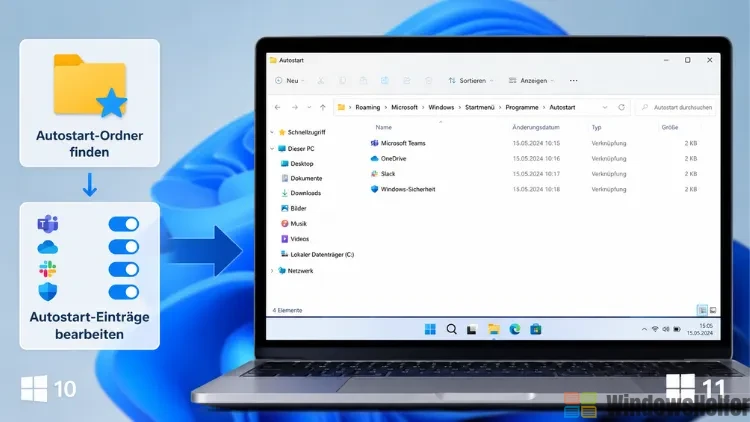
Wenn Sie wissen möchten, welche Programme bei der Anmeldung automatisch starten, führt der direkte Weg über den Autostart-Ordner.
Anders als die Autostart-Liste im Task-Manager zeigt Ihnen dieser Ordner die Verknüpfungen als physische Dateien an, die Sie direkt verschieben, löschen oder ergänzen können.
Persönlichen Autostart-Ordner öffnen
Der schnellste Weg führt über den „Ausführen“-Dialog:
- Drücken Sie die Tastenkombination Windows + R.
- Geben Sie den Befehl
shell:startupein. - Bestätigen Sie mit Enter.
Anschließend öffnet sich der Explorer direkt im Ordner C:\Users\BENUTZERNAME\AppData\Roaming\Microsoft\Windows\Start Menu\Programs\Startup. Dieser Pfad gilt sowohl für Windows 11 als auch für Windows 10 – hier hat sich nichts geändert.
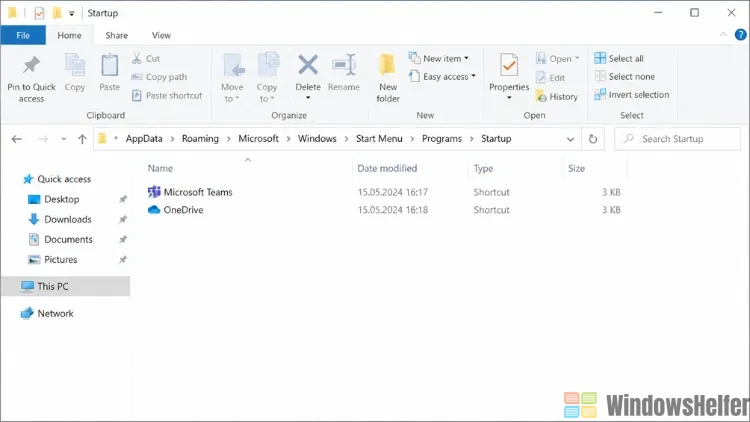
Wollen Sie stattdessen manuell dorthin navigieren, müssen Sie zunächst versteckte Elemente einblenden, da der Ordner „AppData“ standardmäßig ausgeblendet ist. Klicken Sie dazu in Windows 11 im Explorer oben auf „Anzeigen“ und dann auf „Ausgeblendete Elemente“. In Windows 10 finden Sie dieselbe Option im Reiter „Ansicht“.
Gemeinsamer Autostart-Ordner für alle Benutzer
Neben dem persönlichen Ordner gibt es einen zweiten, der für alle Konten auf dem PC gilt. In meiner Erfahrung wird dieser vor allem auf Familien- oder Firmenrechnern genutzt, wenn ein Programm unabhängig vom angemeldeten Benutzer starten soll.
Öffnen Sie ihn über denselben Weg, nur mit einem anderen Befehl:
- Windows + R drücken.
shell:common startupeingeben und mit Enter bestätigen.
Der vollständige Pfad lautet C:\ProgramData\Microsoft\Windows\Start Menu\Programs\Startup. Da dieser Ordner alle Benutzerkonten betrifft, benötigen Sie zum Bearbeiten Administratorrechte.
Programme zum Autostart hinzufügen
Um ein Programm automatisch starten zu lassen, legen Sie keine ausführbare Datei direkt in den Ordner, sondern eine Verknüpfung dazu. Gehen Sie folgendermaßen vor:
- Klicken Sie mit der rechten Maustaste auf die gewünschte Programmdatei und wählen Sie „Verknüpfung erstellen“.
- Verschieben Sie diese Verknüpfung per Drag-and-Drop in den mit
shell:startupgeöffneten Ordner.
Beim nächsten Systemstart wird das Programm dann automatisch geladen. Ich empfehle, mit dieser Methode sparsam umzugehen, da zu viele Autostart-Einträge den Anmeldevorgang spürbar verlangsamen können.
Programme aus dem Autostart entfernen
Möchten Sie einen Eintrag wieder loswerden, öffnen Sie den entsprechenden Ordner erneut und löschen die betroffene Verknüpfung. Das Programm selbst bleibt dabei vollständig installiert – nur der automatische Start beim Anmelden entfällt. Sie können die Anwendung also weiterhin ganz normal manuell öffnen.
Autostart-Programme über den Task-Manager verwalten
Nicht jedes Programm, das beim Start mitläuft, hinterlässt eine Verknüpfung im Autostart-Ordner. Viele tragen sich stattdessen direkt in der Registrierung ein und erscheinen dadurch nur im Task-Manager. Öffnen Sie diesen mit Strg + Umschalt + Esc und wechseln Sie zum Tab „Autostart-Apps“ (bei Windows 10 heißt der Reiter schlicht „Autostart“).
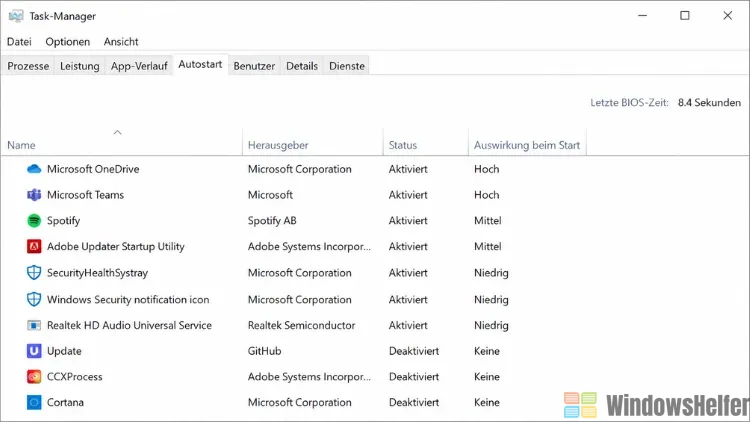
Dort können Sie einzelne Programme deaktivieren, ohne sie zu löschen – das ist reversibel und daher die sicherere Variante, wenn Sie sich bei einem Eintrag nicht ganz sicher sind. Zusätzlich zeigt Windows 11 in den Einstellungen unter „Apps“ den Punkt „Startup“ mit einer übersichtlichen Auswirkungsspalte, die bei Windows 10 in dieser Form fehlt.
Erweiterte Methode: Autostart-Einträge in der Registrierung
Programme ohne physische Verknüpfung finden Sie in folgenden Registrierungspfaden:
- Für alle Benutzer:
HKEY_LOCAL_MACHINE\SOFTWARE\Microsoft\Windows\CurrentVersion\Run - Zusätzlich bei 32-Bit-Anwendungen auf 64-Bit-Systemen:
HKEY_LOCAL_MACHINE\SOFTWARE\WOW6432Node\Microsoft\Windows\CurrentVersion\Run - Nur für den aktuellen Benutzer:
HKEY_CURRENT_USER\SOFTWARE\Microsoft\Windows\CurrentVersion\Run
Öffnen Sie dazu den Registrierungs-Editor über Windows + R und den Befehl regedit. In meiner Erfahrung lohnt sich ein Blick in diese Schlüssel besonders dann, wenn ein unbekanntes Programm im Task-Manager auftaucht, das Sie keinem Autostart-Ordner zuordnen können – das ist gelegentlich ein Hinweis auf unerwünschte Software.
Bevor Sie einen Eintrag löschen, prüfen Sie den zugehörigen Dateipfad genau, da fehlerhafte Änderungen an der Registrierung unbeabsichtigte Folgen haben können.
