
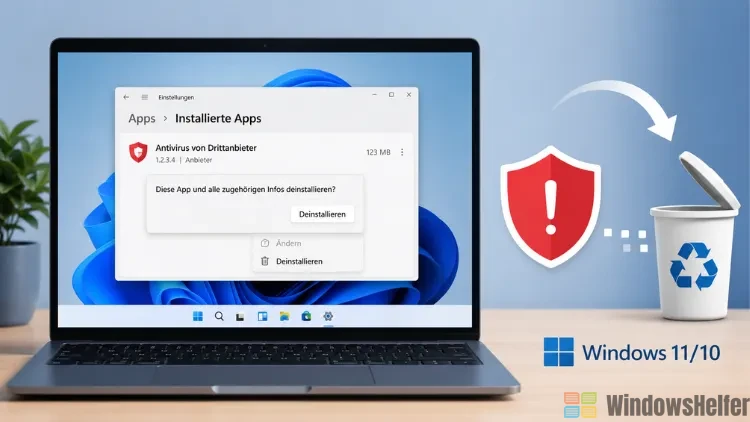
Wer sein Sicherheitsprogramm wechseln möchte, sollte die alte Antivirensoftware nicht einfach nur über die normale Deinstallation entfernen. Viele Hersteller wie Norton, McAfee, Avast oder Kaspersky verankern sich tief im System und hinterlassen selbst nach einer regulären Deinstallation noch Treiber, Dienste oder Registry-Einträge. Das kann zu Konflikten mit dem neuen Schutzprogramm führen oder sogar dazu, dass der integrierte Windows Defender nicht richtig aktiv wird.
In meiner Erfahrung ist es deshalb sinnvoll, bei Antivirensoftware grundsätzlich zwei Schritte zu kombinieren: die normale Deinstallation über Windows und anschließend das spezielle Removal-Tool des Herstellers.
Antivirensoftware über die Windows-Einstellungen deinstallieren
Zunächst entfernen Sie das Programm ganz normal über die Bordmittel von Windows. Öffnen Sie dazu die Einstellungen über Start > Einstellungen und wechseln Sie zu Apps > Installierte Apps. Suchen Sie in der Liste nach dem Namen Ihrer Antivirensoftware, klicken Sie auf die drei Punkte am Ende des Eintrags und wählen Sie Deinstallieren. Bestätigen Sie den Vorgang und folgen Sie dem Deinstallationsassistenten des Herstellers, der sich in der Regel automatisch öffnet.
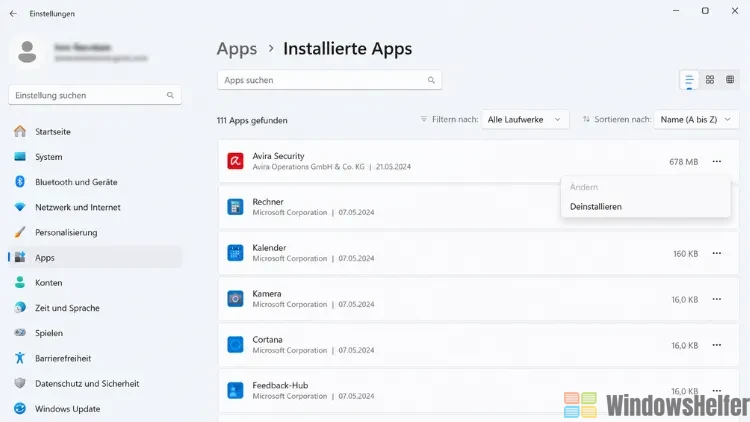
Unter Windows 10 finden Sie dieselbe Funktion unter Einstellungen > Apps > Apps & Features. Alternativ funktioniert auch der klassische Weg über die Systemsteuerung: Geben Sie dazu „Systemsteuerung“ in die Suche ein, öffnen Sie Programme > Programme und Features und wählen Sie dort das Antivirenprogramm zum Deinstallieren aus.
Nach dem ersten Deinstallationsdurchgang sollten Sie den PC neu starten. Erst danach zeigt sich, ob wirklich alle Dienste und Treiber sauber entfernt wurden oder ob Reste zurückbleiben, die den Wechsel zu einem neuen Schutzprogramm stören.
Warum die normale Deinstallation bei Antivirensoftware oft nicht ausreicht
Antivirenprogramme arbeiten auf einer tieferen Systemebene als gewöhnliche Anwendungen. Sie installieren eigene Treiber für die Echtzeitüberwachung, hängen sich in den Windows-Netzwerkstapel ein und legen Dienste an, die auch nach der Deinstallation über die Einstellungen weiterlaufen können. Genau deshalb bieten fast alle großen Hersteller eigene Removal-Tools an, die gezielt diese Systemkomponenten entfernen. Ich empfehle, ein solches Tool grundsätzlich zu nutzen, auch wenn die normale Deinstallation scheinbar problemlos durchgelaufen ist.
Die bekanntesten Removal-Tools sind unter anderem:
- Norton Remove and Reinstall Tool (norton.com)
- McAfee Consumer Product Removal Tool, kurz MCPR (mcafee.com)
- Avast Uninstall Utility (avast.com)
- Kaspersky Removal Tool, kurz kavremover (kaspersky.de)
- AVG Clear (avg.com)
Laden Sie das passende Tool ausschließlich von der offiziellen Herstellerseite herunter, starten Sie es im abgesicherten Modus, falls der Hersteller das empfiehlt, und lassen Sie es den kompletten Entfernungsvorgang durchlaufen. Danach ist ein weiterer Neustart sinnvoll.
Windows Defender nach der Deinstallation prüfen
Nachdem die Drittanbieter-Software vollständig entfernt wurde, aktiviert sich der Windows Defender in der Regel automatisch wieder. Öffnen Sie zur Kontrolle Start > Einstellungen > Datenschutz und Sicherheit > Windows-Sicherheit und klicken Sie dort auf Viren- & Bedrohungsschutz. Steht dort „Keine Aktion erforderlich“ mit einem grünen Häkchen, läuft der Defender wieder als aktiver Schutz.
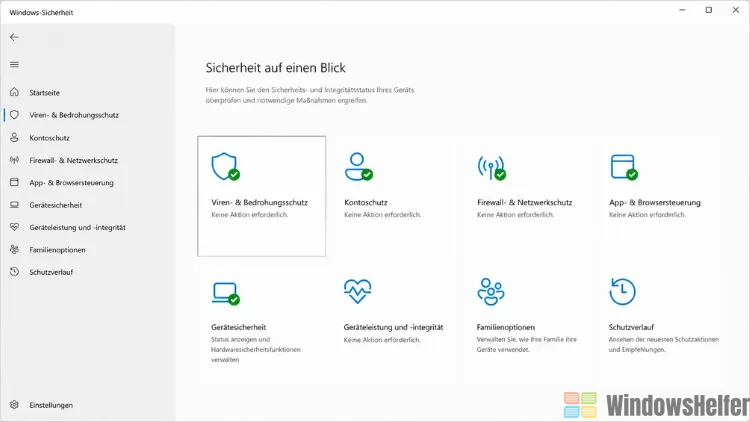
Falls stattdessen eine Warnung erscheint oder der Status inaktiv bleibt, deutet das auf Reste der alten Software hin, die noch nicht vollständig entfernt wurden – in diesem Fall lohnt sich ein zweiter Durchgang mit dem Removal-Tool.
Reste über die Registry entfernen (fortgeschritten)
Bleiben nach Deinstallation und Removal-Tool trotzdem noch Einträge zurück, etwa sichtbar an Fehlermeldungen beim Systemstart, können Sie gezielt in der Registry nachsehen. Öffnen Sie dazu mit Windows-Taste + R den Befehl regedit und bestätigen Sie die Sicherheitsabfrage. Prüfen Sie folgende Pfade auf Einträge des ehemaligen Herstellers:
HKEY_LOCAL_MACHINE\SOFTWARE\
HKEY_LOCAL_MACHINE\SYSTEM\CurrentControlSet\Services\
An dieser Stelle möchte ich einen Praxishinweis loswerden: Löschen Sie in der Registry ausschließlich Schlüssel, bei denen der Herstellername eindeutig erkennbar ist, und legen Sie vorher über Datei > Exportieren eine Sicherung des betroffenen Zweigs an. Ein falsch gelöschter Systemschlüssel kann Windows instabil machen, und die Registry unterscheidet nicht zwischen wichtigen und unwichtigen Einträgen.
Wer sich mit der Registry nicht sicher fühlt, sollte diesen Schritt auslassen. In den meisten Fällen reicht die Kombination aus normaler Deinstallation und Removal-Tool bereits vollständig aus.
